Domain nordsüd.de kaufen?
Wir ziehen mit dem Projekt
nordsüd.de um.
Sind Sie am Kauf der Domain
nordsüd.de interessiert?
domain@kv-gmbh.de · 0541-91531010
Domain nordsüd.de kaufen?
Was ist ein Screen Reader?
Ein Screen Reader ist eine Software, die blinden oder sehbehinderten Menschen ermöglicht, digitale Inhalte auf einem Computer oder Mobilgerät zu lesen. Der Screen Reader liest den Bildschirminhalt laut vor und wandelt ihn in Sprache oder Braille um. Dadurch können blinde oder sehbehinderte Personen Websites, Dokumente, E-Mails und andere digitale Inhalte nutzen. Screen Reader bieten auch Funktionen wie die Navigation durch Menüs, das Erkennen von Überschriften und das Hervorheben von Links, um die Benutzerfreundlichkeit zu verbessern. Insgesamt ermöglicht ein Screen Reader blinden oder sehbehinderten Menschen den Zugang zu Informationen und die Nutzung von Technologie. **
Was ist der Unterschied zwischen Green-Screen-, Black-Screen- und Blue-Screen-Filmen?
Green-Screen-, Black-Screen- und Blue-Screen-Filme sind Techniken, die in der Filmproduktion verwendet werden, um Hintergründe oder Effekte in eine Szene einzufügen. Der Hauptunterschied liegt in der Farbe des Hintergrunds, der vor der Aufnahme verwendet wird. Beim Green-Screen wird ein grüner Hintergrund verwendet, beim Blue-Screen ein blauer Hintergrund und beim Black-Screen ein schwarzer Hintergrund. Die Wahl der Farbe hängt von den Elementen ab, die in der Szene eingefügt werden sollen und von der Kleidung oder den Requisiten der Schauspieler. **
Ähnliche Suchbegriffe für Screen Reader Integration
Top-Angebote
Produkte zum Begriff Screen Reader Integration:
-
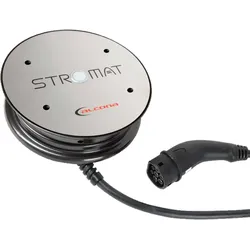
RFID-ReaderRFID-Reader SKU: STR-ET-RFID-R Stromat - Die Wallbox für Ihr Auto Mit dem STROMAT, der Wallbox der alcona Automation GmbH, laden Sie Ihr Elektroauto schnell und sicher innerhalb kürzester Zeit. Die Ladestation besitzt eine Ladeleistung von bis zu 22 kW und kann sowohl mit Wechselstrom als auch Drehstrom betrieben werden.98,90 €*Versand: 5,90 €Sichere Weiterleitung zum Anbieter
-
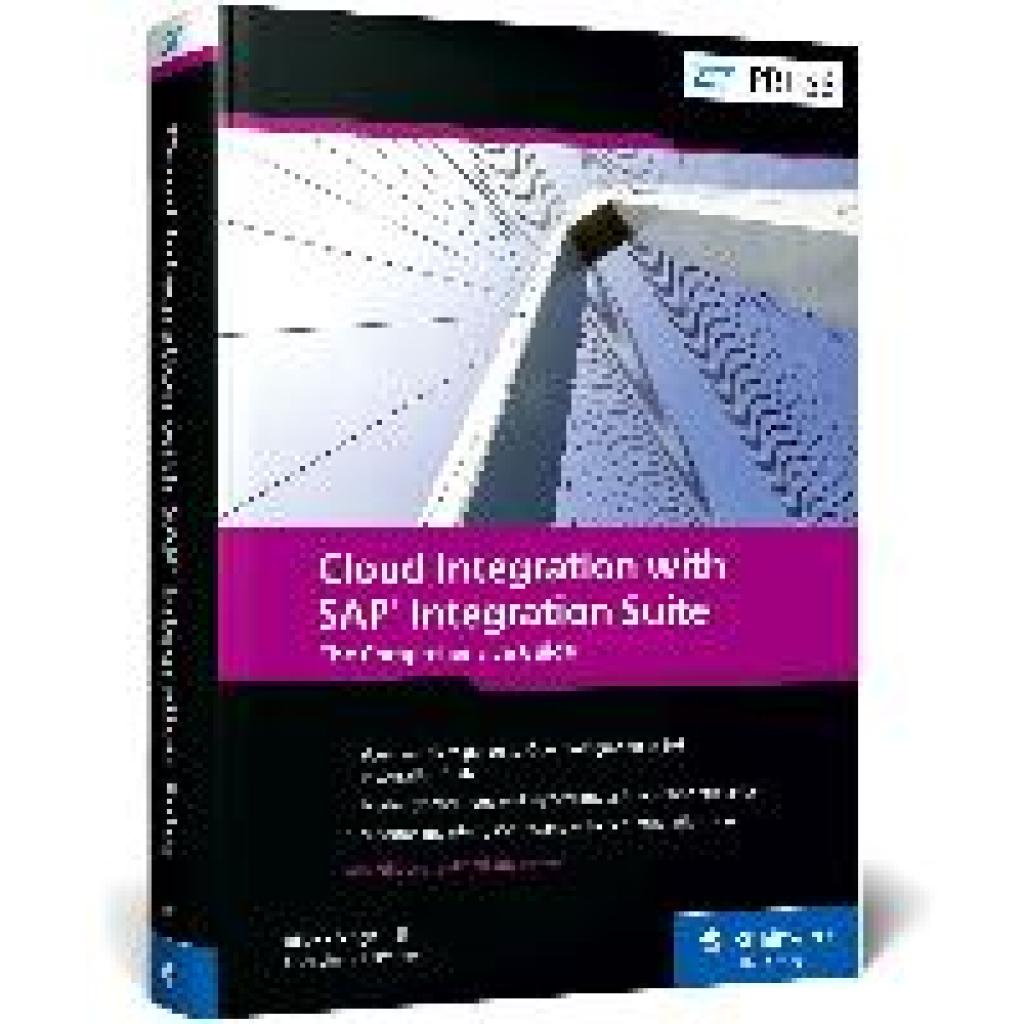
Bilay, John Mutumba: Cloud Integration with SAP Integration SuiteCloud Integration with SAP Integration Suite , The Comprehensive Guide , Querlenker > Sportfederung , Auflage: 4. Auflage, Erscheinungsjahr: 20241101, Produktform: Leinen, Titel der Reihe: SAP Press Englisch##, Autoren: Bilay, John Mutumba~Singh, Shashank~Singh, Swati~Gutsche, Peter~Krimmel, Mandy, Auflage: 24004, Auflage/Ausgabe: 4. Auflage, Seitenzahl/Blattzahl: 900, Themenüberschrift: COMPUTERS / General, Keyword: SAP Cloud Integration (SCI); SAP Cloud Platform Integration (SAP CPI); SAP HANA Cloud Integration (HCI); SAP Integration Suite, Fachschema: Cloud Computing~Programmiersprachen~SAP - mySAP~Internet~Surfen (Internet), Fachkategorie: Internet, allgemein, Warengruppe: HC/Programmiersprachen, UNSPSC: 49019900, Warenverzeichnis für die Außenhandelsstatistik: 49019900, Länge: 262, Breite: 189, Höhe: 47, Gewicht: 1733, Produktform: Gebunden, Genre: Importe,89,95 €*Versand: 0,00 €Sichere Weiterleitung zum Anbieter
-
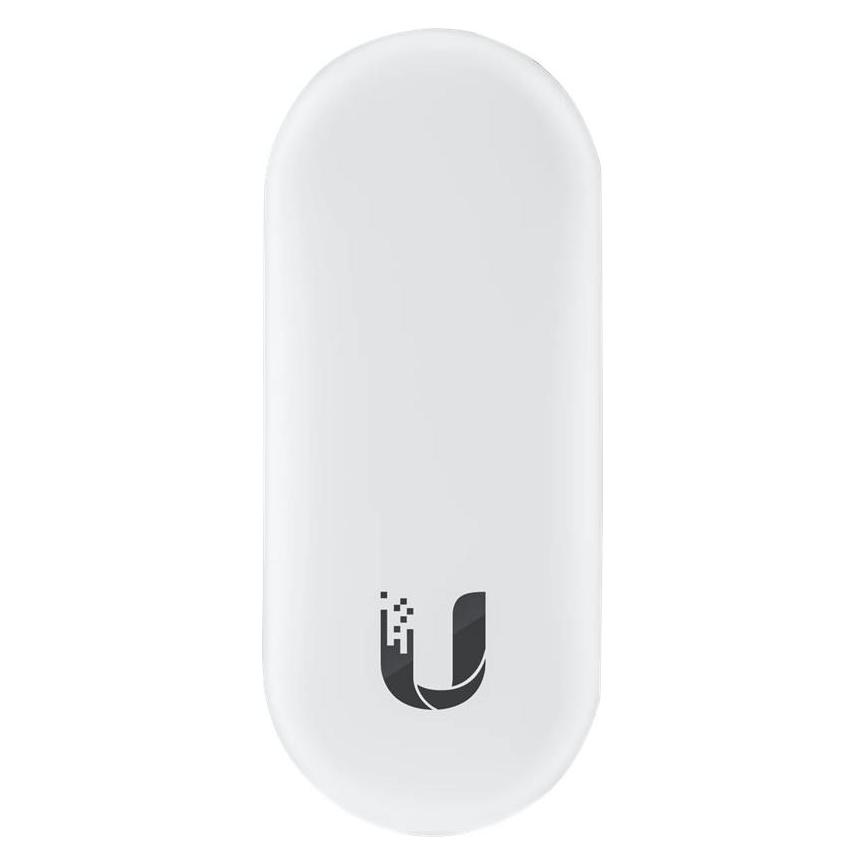
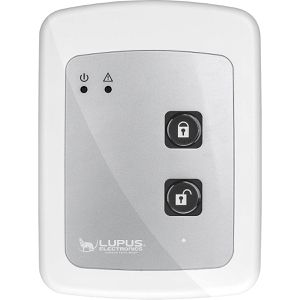
LUPUS RFID-Reader Tag Reader V2, 13,56 MHzGeeignet als Ergänzung für die Lupus Alarmsysteme XT1 Plus, XT2, XT2 Plus, XT3, XT4 Ermöglicht schnelles SCHARF / UNSCHARF Schalten eines Alarmsystems Funkt über den 868 MHz Funkstandard zur Zentrale mit einer max. Reichweite von 100 Metern Stromversorgung über 3 x AAA / Mignon Batterie (Batterielebensdauer ca. 4 Jahre) Maße: 125 x 90 x 25 mm (BxHxT) Merkmale: Frequenz: 13,56 MHz weitere Produktinformationen: Lieferung inkl.: 2 RFID Tags, Batterien, Montagematerial125,99 €*Versand: 0,00 €Sichere Weiterleitung zum Anbieter

-
Was Adobe Reader?
Was Adobe Reader? Adobe Reader ist eine kostenlose Software, die von Adobe entwickelt wurde und es Benutzern ermöglicht, PDF-Dokumente zu öffnen, anzeigen, drucken und kommentieren. Es ist eines der beliebtesten Programme zur Anzeige von PDF-Dateien und wird weltweit von Millionen von Menschen genutzt. Adobe Reader bietet auch Funktionen wie das Hinzufügen von Notizen, das Ausfüllen von Formularen und das Unterzeichnen von Dokumenten. Es ist ein unverzichtbares Tool für diejenigen, die regelmäßig mit PDF-Dateien arbeiten und eine zuverlässige und benutzerfreundliche Software benötigen. **
-
Was ist der Unterschied zwischen einem Green Screen und einem Blue Screen?
Ein Green Screen und ein Blue Screen sind beide Hintergründe, die in der Film- und Fernsehproduktion verwendet werden, um spezielle Effekte zu erzeugen. Der Hauptunterschied besteht in der Farbe des Hintergrunds: Ein Green Screen verwendet einen grünen Hintergrund, während ein Blue Screen einen blauen Hintergrund verwendet. Die Wahl der Farbe hängt von den Elementen ab, die im Vordergrund platziert werden sollen, da sie sich besser von der gewählten Hintergrundfarbe abheben können. **
-
Wie funktioniert Split Screen?
Split Screen ermöglicht es, zwei verschiedene Anwendungen oder Inhalte gleichzeitig auf dem Bildschirm anzuzeigen. Dies kann auf verschiedenen Geräten wie Smartphones, Tablets oder Computern durchgeführt werden. Der Bildschirm wird in zwei separate Bereiche aufgeteilt, wobei jeder Bereich eine andere Anwendung oder einen anderen Inhalt darstellt. Dies ermöglicht es dem Benutzer, effizienter zu arbeiten, indem er gleichzeitig auf mehrere Informationen zugreifen kann. Die genaue Vorgehensweise zur Aktivierung von Split Screen kann je nach Gerätetyp und Betriebssystem variieren. **
-
Wie funktioniert Screen Sharing?
Screen Sharing ermöglicht es einem Benutzer, den Bildschirm seines Computers oder mobilen Geräts mit anderen Benutzern zu teilen. Dies kann nützlich sein, um Präsentationen zu halten, Support zu leisten oder zusammen an Dokumenten zu arbeiten. Um Screen Sharing zu nutzen, muss eine spezielle Software oder Funktion verwendet werden, die es ermöglicht, den Bildschirminhalt live zu übertragen. Die Benutzer, mit denen der Bildschirm geteilt wird, können in Echtzeit sehen, was auf dem Bildschirm des anderen Benutzers passiert. Dies erleichtert die Zusammenarbeit und Kommunikation, insbesondere in virtuellen Umgebungen. **


Was bedeutet Screen Sharing?
Screen Sharing bedeutet, dass man den Bildschirm seines Computers, Tablets oder Smartphones mit anderen Personen teilt. Durch Screen Sharing können mehrere Personen gleichzeitig auf denselben Bildschirminhalt zugreifen und zusammenarbeiten, ohne physisch am selben Ort zu sein. Diese Funktion wird häufig für virtuelle Meetings, Präsentationen, Schulungen oder Support verwendet. Dabei kann der Bildschirm entweder komplett oder nur bestimmte Fenster oder Anwendungen geteilt werden. Es ermöglicht eine effektive Kommunikation und Zusammenarbeit, insbesondere in der heutigen digitalen Arbeitswelt. **
Ist Putty Screen geöffnet?
Ich kann nicht direkt überprüfen, ob Putty Screen geöffnet ist, da ich ein Text-basiertes AI-Modell bin. Du kannst jedoch überprüfen, ob Putty Screen geöffnet ist, indem du das Programm auf deinem Computer öffnest oder den Task-Manager verwendest, um zu sehen, ob der Prozess ausgeführt wird. **
Top-Angebote
Produkte zum Begriff Screen Reader Integration:
-
RFID-ReaderRFID-Reader SKU: STR-ET-RFID-R Stromat - Die Wallbox für Ihr Auto Mit dem STROMAT, der Wallbox der alcona Automation GmbH, laden Sie Ihr Elektroauto schnell und sicher innerhalb kürzester Zeit. Die Ladestation besitzt eine Ladeleistung von bis zu 22 kW und kann sowohl mit Wechselstrom als auch Drehstrom betrieben werden.98,90 €*Versand: 5,90 €Sichere Weiterleitung zum Anbieter
-
Bilay, John Mutumba: Cloud Integration with SAP Integration SuiteCloud Integration with SAP Integration Suite , The Comprehensive Guide , Querlenker > Sportfederung , Auflage: 4. Auflage, Erscheinungsjahr: 20241101, Produktform: Leinen, Titel der Reihe: SAP Press Englisch##, Autoren: Bilay, John Mutumba~Singh, Shashank~Singh, Swati~Gutsche, Peter~Krimmel, Mandy, Auflage: 24004, Auflage/Ausgabe: 4. Auflage, Seitenzahl/Blattzahl: 900, Themenüberschrift: COMPUTERS / General, Keyword: SAP Cloud Integration (SCI); SAP Cloud Platform Integration (SAP CPI); SAP HANA Cloud Integration (HCI); SAP Integration Suite, Fachschema: Cloud Computing~Programmiersprachen~SAP - mySAP~Internet~Surfen (Internet), Fachkategorie: Internet, allgemein, Warengruppe: HC/Programmiersprachen, UNSPSC: 49019900, Warenverzeichnis für die Außenhandelsstatistik: 49019900, Länge: 262, Breite: 189, Höhe: 47, Gewicht: 1733, Produktform: Gebunden, Genre: Importe,89,95 €*Versand: 0,00 €Sichere Weiterleitung zum Anbieter
-
Was ist ein Screen Reader?
Ein Screen Reader ist eine Software, die blinden oder sehbehinderten Menschen ermöglicht, digitale Inhalte auf einem Computer oder Mobilgerät zu lesen. Der Screen Reader liest den Bildschirminhalt laut vor und wandelt ihn in Sprache oder Braille um. Dadurch können blinde oder sehbehinderte Personen Websites, Dokumente, E-Mails und andere digitale Inhalte nutzen. Screen Reader bieten auch Funktionen wie die Navigation durch Menüs, das Erkennen von Überschriften und das Hervorheben von Links, um die Benutzerfreundlichkeit zu verbessern. Insgesamt ermöglicht ein Screen Reader blinden oder sehbehinderten Menschen den Zugang zu Informationen und die Nutzung von Technologie. **
-
Was ist der Unterschied zwischen Green-Screen-, Black-Screen- und Blue-Screen-Filmen?
Green-Screen-, Black-Screen- und Blue-Screen-Filme sind Techniken, die in der Filmproduktion verwendet werden, um Hintergründe oder Effekte in eine Szene einzufügen. Der Hauptunterschied liegt in der Farbe des Hintergrunds, der vor der Aufnahme verwendet wird. Beim Green-Screen wird ein grüner Hintergrund verwendet, beim Blue-Screen ein blauer Hintergrund und beim Black-Screen ein schwarzer Hintergrund. Die Wahl der Farbe hängt von den Elementen ab, die in der Szene eingefügt werden sollen und von der Kleidung oder den Requisiten der Schauspieler. **
-
Was Adobe Reader?
Was Adobe Reader? Adobe Reader ist eine kostenlose Software, die von Adobe entwickelt wurde und es Benutzern ermöglicht, PDF-Dokumente zu öffnen, anzeigen, drucken und kommentieren. Es ist eines der beliebtesten Programme zur Anzeige von PDF-Dateien und wird weltweit von Millionen von Menschen genutzt. Adobe Reader bietet auch Funktionen wie das Hinzufügen von Notizen, das Ausfüllen von Formularen und das Unterzeichnen von Dokumenten. Es ist ein unverzichtbares Tool für diejenigen, die regelmäßig mit PDF-Dateien arbeiten und eine zuverlässige und benutzerfreundliche Software benötigen. **
-
Was ist der Unterschied zwischen einem Green Screen und einem Blue Screen?
Ein Green Screen und ein Blue Screen sind beide Hintergründe, die in der Film- und Fernsehproduktion verwendet werden, um spezielle Effekte zu erzeugen. Der Hauptunterschied besteht in der Farbe des Hintergrunds: Ein Green Screen verwendet einen grünen Hintergrund, während ein Blue Screen einen blauen Hintergrund verwendet. Die Wahl der Farbe hängt von den Elementen ab, die im Vordergrund platziert werden sollen, da sie sich besser von der gewählten Hintergrundfarbe abheben können. **
Ähnliche Suchbegriffe für Screen Reader Integration
-
LUPUS RFID-Reader Tag Reader V2, 13,56 MHzGeeignet als Ergänzung für die Lupus Alarmsysteme XT1 Plus, XT2, XT2 Plus, XT3, XT4 Ermöglicht schnelles SCHARF / UNSCHARF Schalten eines Alarmsystems Funkt über den 868 MHz Funkstandard zur Zentrale mit einer max. Reichweite von 100 Metern Stromversorgung über 3 x AAA / Mignon Batterie (Batterielebensdauer ca. 4 Jahre) Maße: 125 x 90 x 25 mm (BxHxT) Merkmale: Frequenz: 13,56 MHz weitere Produktinformationen: Lieferung inkl.: 2 RFID Tags, Batterien, Montagematerial125,99 €*Versand: 0,00 €Sichere Weiterleitung zum Anbieter
-
ABBYY Screenshot ReaderABBYY Screenshot Reader mehr als nur Screenshots Text und Tabellen ohne Abtippen erfassen Erstellen Sie "Schnappschüsse" von Bildern und Texten aus geöffneten Dokumenten, Dateimenüs, Webseiten, Präsentationen oder PDF-Dateien mit nur wenigen Klicks. Mit ABBYY Screenshot Reader können Sie Textpassagen aus Bildern, Grafiken, Videos, PDFs und anderen bildbasierten Formaten ausschneiden und sie in editierbaren Text umwandeln, um sie ganz ohne Abtippen in andere Dokumente (z.B. Microsoft PowerPoint, Word oder Excel) einzufügen oder als Grafikdateien abzuspeichern. Erstellen von Screenshots mit ABBYY Screenshot Reader Screenshots vom Bildschirm erstellen und speichern Fehlermeldungen erfassen und verschicken Screenshots in Präsentationen und Berichte einfügen Screenshots in Handbüchern und Anleitungen verwenden Screenshots in durchsuchbaren Text umwandeln mit ABBYY Screenshot Reader Informationen in Berichte einfügen Einfaches Ausdrucken von Anfahrtsbeschreibungen Listen von Webseiten als Tabellen speichern Ausschneiden von Textstellen aus Grafikdateien Erstellen Sie mit wenigen Klicks "Schnappschüsse" von Bildern und Text aus geöffneten Dokumenten, Dateimenüs, Webseiten, Präsentationen, Flash-Inhalten oder PDF-Dateien. ABBYY Screenshot Reader wandelt den Text in jedem Bild, das Sie von Ihrem Bildschirm aufgenommen haben, in ein editierbares Format um, ohne dass Sie ihn neu eingeben müssen - so können Sie ihn ganz einfach in digitalen Dokumenten, E-Mails oder Berichten wiederverwenden. Das Programm unterstützt mehr als 180 Sprachen mit hervorragender Erkennungsgenauigkeit. Vorteile durch ABBYY Screenshot Reader Einfach zu bedienen Auf dem Hauptbildschirm des Programms können Sie einen Bereich für den Screenshot und ein Ausgabeformat auswählen. Der Screenshot Reader kann so eingestellt werden, dass er bei jedem Start automatisch gestartet wird und Sie ihn immer zur Hand haben. Eine Vielzahl von Speicherformaten Mit ABBYY Screenshot Reader können Sie Bild-Screenshots im JPEG-, Bitmap- oder PNG-Format speichern. Text-Screenshots können als bearbeitbare Texte in den Formaten .RTF, .TXT, .DOC oder .XLS gespeichert werden. ABBYY OCR-Technologie Unterstützt durch die preisgekrönte ABBYY OCR-Technologie (Optical Character Recognition), die Papierdokumente und Bilder in bearbeitbare elektronische Formate mit höchster Genauigkeit umwandelt. Hauptmerkmale zu ABBYY Screenshot Reader Erfassen von Bildschirmfotos Erfassen Sie einen interessanten Teil des Bildschirms und speichern Sie ihn als Bild oder teilen Sie ihn mit Ihren Freunden. Markieren Sie einfach einen bestimmten Teil des Bildschirms mit ABBYY Screenshot Reader und senden Sie ihn als Bild per E-Mail oder Messenger oder speichern Sie ihn auf Ihrem Computer. Screenshot-Bilder in Text umwandeln Wenn Sie Text aus einer Bilddatei, einer Website, einer Präsentation oder einer PDF-Datei übernehmen möchten, können Sie Textbereiche schnell in bearbeitbaren Text umwandeln, den Sie direkt in eine geöffnete Anwendung einfügen, bearbeiten oder als Microsoft® Word- oder Excel®-Dokument speichern können. Einfügen eines Bildes in Dokumente mit ABBYY Screenshot Reader Bereiten Sie kleinformatige Bilder für Ihre Präsentationen, Berichte und andere Dokumente vor. Öffnen Sie das Bild, erstellen Sie den Screenshot, kopieren Sie ihn in die Zwischenablage und fügen Sie ihn dann mit den Tasten STRG+V oder der Funktion "Einfügen" in das Dokument ein. Text und Tabellen extrahieren Extrahieren Sie Text aus Broschüren und Prospekten, die nur als Grafik vorliegen: Markieren Sie einen Textabschnitt und er wird automatisch als bearbeitbare Information in Microsoft Word geöffnet. Wandeln Sie Bildtabellen in bearbeitbare Excel-Arbeitsblätter um. Funktionen: Erfassen Sie mit ABBYY Screenshot Reader zwei Arten von Screenshots: Bilder und Texte Herkömmliche Programme zum Erfassen von Screenshots erstellen ein Bild des Programmfensters oder des ausgewählten Bildschirmbereichs. Mit ABBYY Screenshot Reader haben Sie die Wahl: Sie können entweder herkömmliche „Bild-Screenshots“ von Ihrer Desktop-Anwendung, Webseite, Präsentation oder Ihrem Dokument machen oder Textstellen aus Grafikdateien in bearbeitbaren Text umwandeln und „Text-Screenshots“ erstellen. Bild-Screenshots Mit ABBYY Screenshot Reader können Sie ganz einfach Screenshots von Bildern erstellen, um diese mit anderen auszutauschen oder in Präsentationen, Schulungs-materialien oder anderen Dokumenten zu verwenden. Dabei können Sie einen ausgewählten Bildschirmbereich, ein komplettes Fenster oder Ihren gesamten Desktop erfassen. Mit der erweiterten Funktion „Zeitgesteuerter Bildschirm" haben Sie sogar die Möglichkeit, einen Screenshot mit 5-sekündiger Verzögerung anzufertigen, damit Sie den Bildschirm „vorbereiten" können – z.B. um die erforderlichen Menüs zu öffnen, wenn Sie eine Softwaredokumentation erstellen. Text-Screenshots Sie möchten Text aus einer Bilddatei, Webseite, Präsentation oder einem PDF-Dokument erfassen? Die Textdat...11,95 €*Versand: 0,00 €Sichere Weiterleitung zum Anbieter
-
Wie funktioniert Split Screen?
Split Screen ermöglicht es, zwei verschiedene Anwendungen oder Inhalte gleichzeitig auf dem Bildschirm anzuzeigen. Dies kann auf verschiedenen Geräten wie Smartphones, Tablets oder Computern durchgeführt werden. Der Bildschirm wird in zwei separate Bereiche aufgeteilt, wobei jeder Bereich eine andere Anwendung oder einen anderen Inhalt darstellt. Dies ermöglicht es dem Benutzer, effizienter zu arbeiten, indem er gleichzeitig auf mehrere Informationen zugreifen kann. Die genaue Vorgehensweise zur Aktivierung von Split Screen kann je nach Gerätetyp und Betriebssystem variieren. **
-
Wie funktioniert Screen Sharing?
Screen Sharing ermöglicht es einem Benutzer, den Bildschirm seines Computers oder mobilen Geräts mit anderen Benutzern zu teilen. Dies kann nützlich sein, um Präsentationen zu halten, Support zu leisten oder zusammen an Dokumenten zu arbeiten. Um Screen Sharing zu nutzen, muss eine spezielle Software oder Funktion verwendet werden, die es ermöglicht, den Bildschirminhalt live zu übertragen. Die Benutzer, mit denen der Bildschirm geteilt wird, können in Echtzeit sehen, was auf dem Bildschirm des anderen Benutzers passiert. Dies erleichtert die Zusammenarbeit und Kommunikation, insbesondere in virtuellen Umgebungen. **
-
Was bedeutet Screen Sharing?
Screen Sharing bedeutet, dass man den Bildschirm seines Computers, Tablets oder Smartphones mit anderen Personen teilt. Durch Screen Sharing können mehrere Personen gleichzeitig auf denselben Bildschirminhalt zugreifen und zusammenarbeiten, ohne physisch am selben Ort zu sein. Diese Funktion wird häufig für virtuelle Meetings, Präsentationen, Schulungen oder Support verwendet. Dabei kann der Bildschirm entweder komplett oder nur bestimmte Fenster oder Anwendungen geteilt werden. Es ermöglicht eine effektive Kommunikation und Zusammenarbeit, insbesondere in der heutigen digitalen Arbeitswelt. **
-
Ist Putty Screen geöffnet?
Ich kann nicht direkt überprüfen, ob Putty Screen geöffnet ist, da ich ein Text-basiertes AI-Modell bin. Du kannst jedoch überprüfen, ob Putty Screen geöffnet ist, indem du das Programm auf deinem Computer öffnest oder den Task-Manager verwendest, um zu sehen, ob der Prozess ausgeführt wird. **
* Alle Preise verstehen sich inklusive der gesetzlichen Mehrwertsteuer und ggf. zuzüglich Versandkosten. Die Angebotsinformationen basieren auf den Angaben des jeweiligen Shops und werden über automatisierte Prozesse aktualisiert. Eine Aktualisierung in Echtzeit findet nicht statt, so dass es im Einzelfall zu Abweichungen kommen kann. ** Hinweis: Teile dieses Inhalts wurden von KI erstellt.